
NixOSを使っている皆さん、毎日のシステム管理やお好み設定(Dotfiles)の調整、本当にお疲れ様です!
NixOSは「設定をファイルに書いてシステムを構築する(宣言的)」という魔法のようなOSですが、使い込んでいくと少し困ったことも起きますよね。たとえば、configuration.nix、hardware-configuration.nix、さらに自分で分けたモジュールファイルなど……設定ファイルがあちこちに散らばってしまい、「あれ?あの設定どこに書いたっけ?」とターミナルの中で迷子になることはありませんか?
そんな悩みをやさしく、そして美しく解決してくれるのが、今回ご紹介する新しいNixOS専用ツール「KnixManager(ニックス・マネージャー)」です!
このツールがどれだけ便利なのか、その魅力と使い方をたっぷりご紹介します。
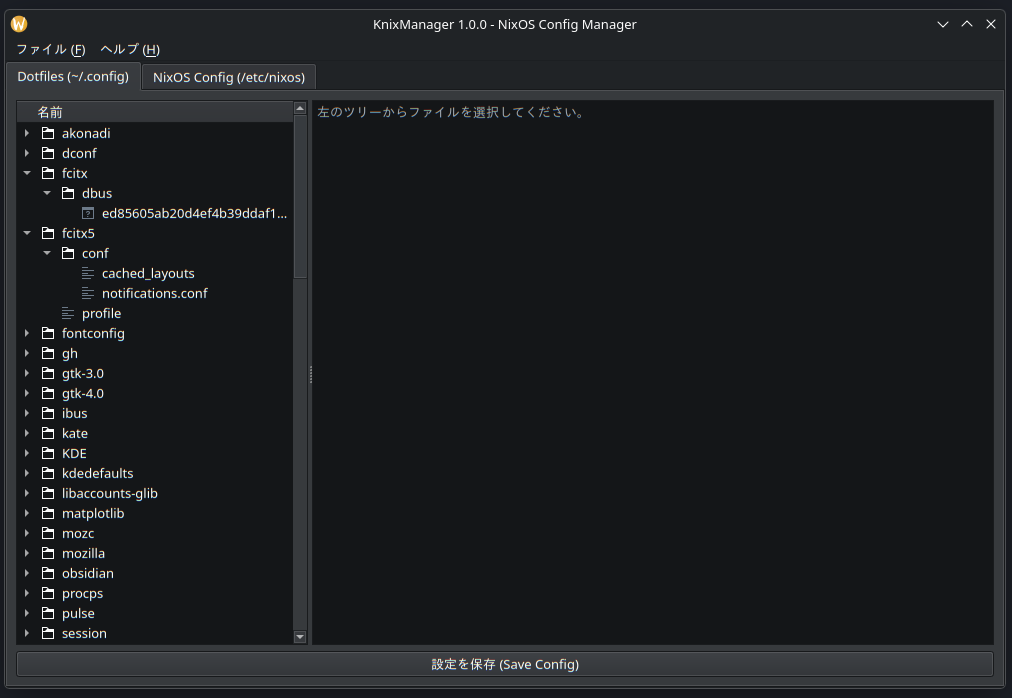
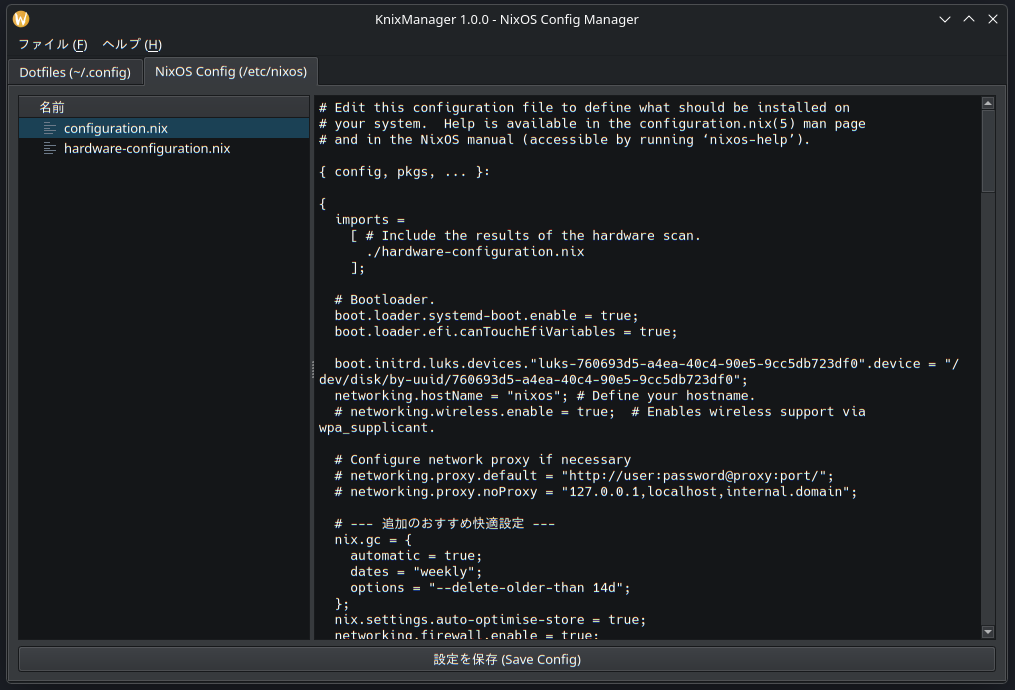
✨ KnixManagerのここがスゴイ!4つの魅力
単なるテキストエディタではなく、「NixOSを管理すること」に特化して作られているのがKnixManagerの最大のポイントです。
1. 複雑なNixファイルも迷わない「ツリー&エディタ一体型」
画面の左側にはフォルダやファイルが分かりやすくツリー状に並び、右側にはコードを編集するエディタが配置されています。 NixOSの設定はフォルダを分けて整理することが多いですが、この画面なら「左でファイルを選んで、右ですぐ書き換える」という操作が直感的にできます。もう cd コマンドで深いフォルダを行き来する必要はありません!
2. 「システム設定」と「個人設定」をタブで一発切り替え!
NixOSをカスタマイズしていると、システム全体の設定(/etc/nixos)をいじりながら、自分のアプリ設定(~/.config のDotfiles)も同時に調整したい瞬間がよくありますよね。 KnixManagerは、この2つの重要な場所を画面上のタブでパッと切り替えることができます。2つのウィンドウを開いてにらめっこする手間が省け、頭の切り替えもスムーズになります。
3. KDE Plasma環境に溶け込む美しいネイティブデザイン
LinuxのGUIツールキットとして有名な「Qt6(PyQt6)」を採用しているため、KDE Plasma環境に驚くほど自然に馴染みます。あなたの設定したシステムテーマやフォントがそのまま反映され、動作も非常に軽快です。毎日のように開く設定ツールだからこそ、見た目の美しさと使い心地にはこだわって作られています。
4. システムを汚さない「Nixネイティブ」な実行環境
Pythonで作られたアプリですが、自分のパソコンにわざわざPythonやライブラリをインストールする必要はありません。NixOSの強みである nix-shell を使って、必要な環境だけをポンッと一時的に呼び出して実行できます。システムをクリーンに保ちたいNixOSユーザーの心をしっかり分かっている設計です。
📥 インストールと使い方
KnixManagerを動かすために必要なプログラムのコードは、すべてGitHubに公開されています。記事から長々とコードをコピーする必要はありません!
【使い方の流れ】
- GitHubのKnixManagerリポジトリにアクセスします。
- 緑色の「Code」ボタンからファイルをダウンロードするか、
git cloneコマンドでパソコンに保存します。 - 保存したフォルダをターミナルで開き、以下のコマンドを打ち込みます。
Bash
# 必要な環境を自動で準備!
nix-shell

# アプリを起動!
python knixmanager.py
たったこれだけで、美しい管理画面が目の前に現れます!
💻 動作の必要要件
お使いの環境が以下に当てはまれば、すぐに快適な設定管理が始められます。
- OS: NixOS(※システムの構造上、NixOS専用の設計になっています)
- デスクトップ環境: KDE Plasma (Wayland または X11) が最もおすすめ
- 必要なもの: システムに
nixコマンドがインストールされていること
⚠️ 使うときの重要なお約束(注意事項)
最後に、システムを安全にいじるための2つの大切な注意点をお伝えします。ここだけはしっかりチェックしてくださいね。
① /etc/nixos を保存するには「管理者権限」が必要です
自分のDotfiles(~/.config)はそのまま編集・保存できますが、/etc/nixos はシステムの大事な心臓部です。ここを編集して保存したい場合は、起動するときに sudo を付けて「管理者」として起動してください。
Bash
sudo $(which python) knixmanager.py
② Wayland環境で「管理者で開くと画面が出ない!」となったら
KDEの最新環境(Wayland)を使っている場合、セキュリティの都合で sudo を使うと「画面への接続が拒否されました」とエラーが出てアプリが開かないことがあります。 もしそうなってしまったら、次のように入力して、画面表示の権限を引き継いで起動してみてください。
Bash
sudo --preserve-env=XDG_RUNTIME_DIR,WAYLAND_DISPLAY $(which python) knixmanager.py
(※もし少し古いX11環境をお使いの場合は、起動前にターミナルで xhost +local:root と一度入力しておくと解決します)
いかがでしたでしょうか? NixOSの設定は少し難しい部分もありますが、全体を見渡せるKnixManagerを使えば、日々のカスタマイズがもっと楽しく、もっとスムーズになるはずです。
ぜひGitHubからダウンロードして、あなたのNixOSライフに役立ててくださいね!